VPN-расширение для Microsoft Edge: как выбрать и установить

Узнайте, как работает VPN-расширение для Microsoft Edge, какие варианты доступны и на что обратить внимание перед установкой.
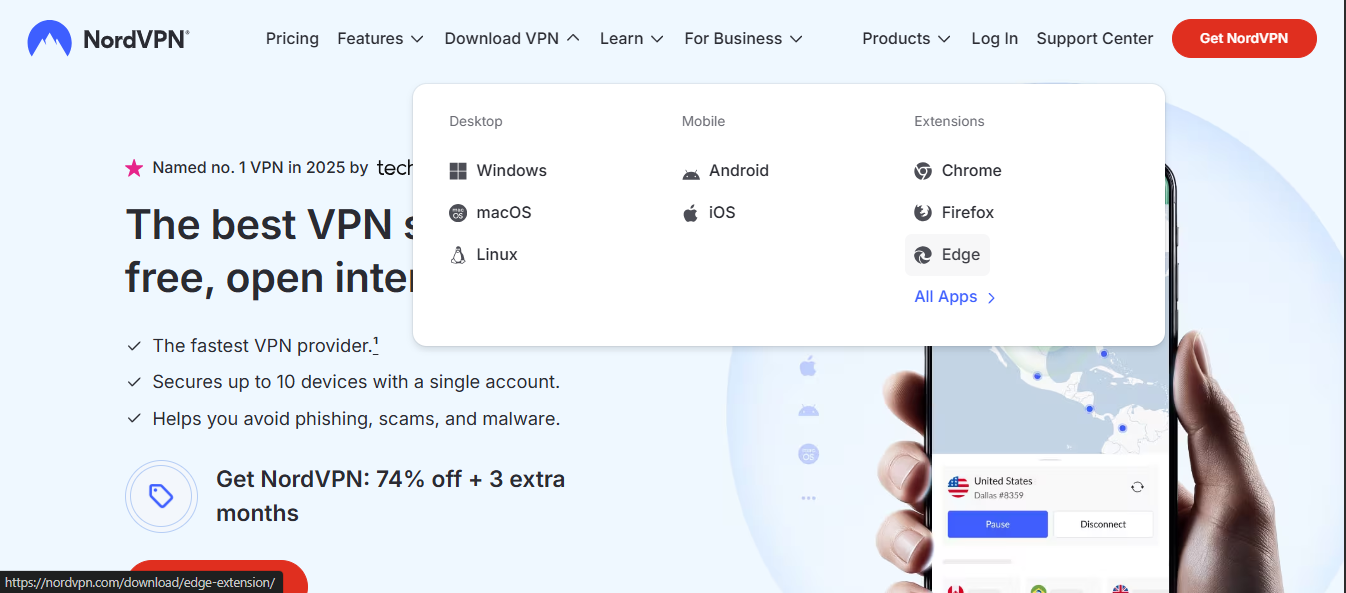
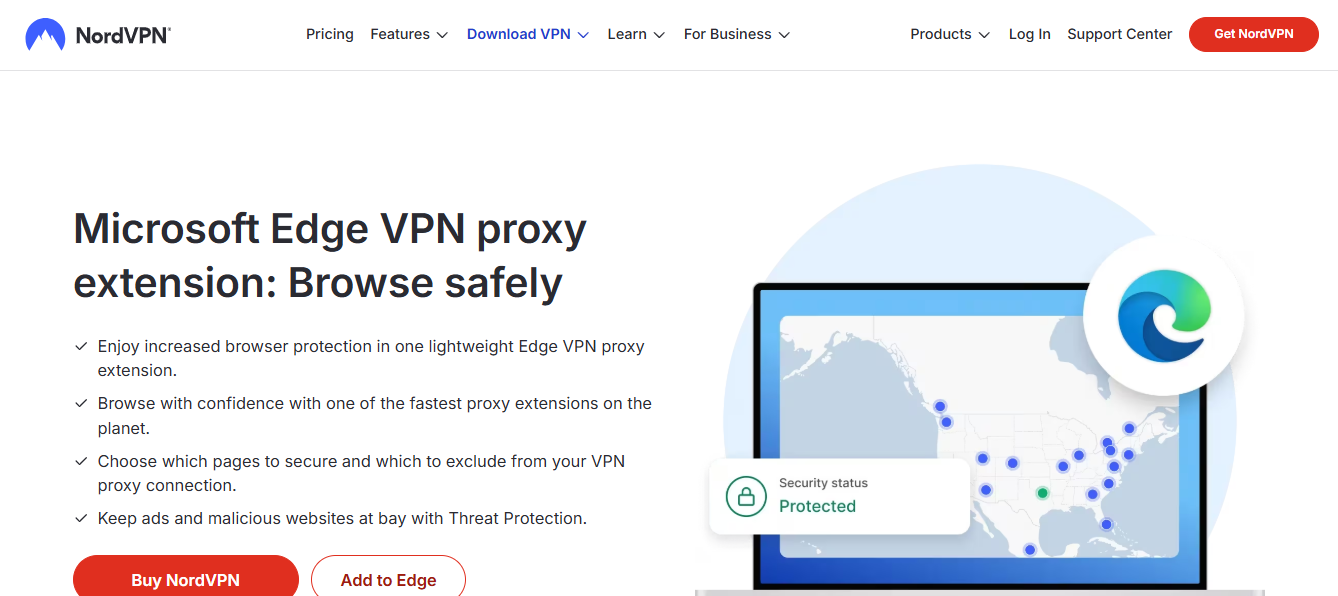
VPN-расширение для Microsoft Edge, это дополнение, которое помогает скрыть IP-адрес при работе в браузере и подключаться к интернету через сервер VPN. Установить его можно из Microsoft Edge Add-ons, а затем включать и отключать защиту через значок расширения. Если вам нужен VPN только для просмотра сайтов в Edge, такой формат удобен; для защиты всего устройства может потребоваться отдельное приложение.
Сравнение VPN-расширений и альтернатив для Microsoft Edge
| Вариант | Как подключается | Где доступен | Что учитывать |
|---|---|---|---|
| VPN-расширение | Через браузер | В Edge | Обычно защищает трафик браузера |
| VPN-приложение | На уровне устройства | В системе | Может защищать и другие приложения |
| Встроенная функция браузера | Зависит от версии и сервиса | В Edge | Проверьте доступность в настройках |
| Бесплатное расширение | Через браузер | В магазине Edge или сайта сервиса | Изучите ограничения и политику данных |
| Платное расширение | Через браузер | В магазине или на сайте сервиса | Условия зависят от тарифа |
| Расширение известного VPN-сервиса | Через браузер | В Edge | Сверьте издателя и официальный сайт |
| VPN | Obfuscation | From / month | Plan | Free plan | Refund | Alipay | UnionPay | Crypto | Website opens in China | Trustpilot | |
|---|---|---|---|---|---|---|---|---|---|---|---|
 Windscribe | Turn on manually Stealth / WStunnel | $5.75/mo | 12 months: $69 | Yes | See site | ✗ | ✗ | ✗ | ✓ | ✗ Blocked | 4.7/5 (13,355 reviews) |
 NordVPN | Turn on manually Obfuscated Servers / NordWhisper | $3.49/mo | 27 months: $94.23 | No | 30 days | ? | ✗ | ✓ | ✓ | ✗ Blocked | 4.2/5 (51,628 reviews) |
 ZoogVPN | Turn on manually Shadow | $2.49/mo | 27 months: $59.99 | Yes | 7 days | ✓ | ✓ | ✓ | ✓ | Official site blocked; our special link opens (4.4 s) | 4.2/5 (195 reviews) |
 ExpressVPN | ✓ On by default all servers | $3.00/mo | 28 months: $84 | No | 30 days | ✗ | ✗ | ✓ | ✗ | ✗ Blocked | 4.4/5 (29,706 reviews) |
 Surfshark | ✓ On by default Camouflage, with OpenVPN | See site | See site | No | 30 days | ✗ | ✗ | ✗ | ✓ | ✗ Blocked | 4.3/5 (31,823 reviews) |
 Proton VPN | Turn on manually Stealth, free plan too | $2.99/mo | 12 months: $35.88 | Yes | 30 days | ✗ | ✗ | ✗ | ✓ | ✗ Blocked | 2.1/5 (1,040 reviews) |
 Astrill VPN | Turn on manually StealthVPN / OpenWeb | $12.50/mo | 24 months: $300 | No | See site | ✗ | ✗ | ✗ | ✓ | ✗ Blocked | 1.3/5 (110 reviews) |
 Private Internet Access | Turn on manually Shadowsocks, OpenVPN only | $2.03/mo | 40 months: $81.2 | No | 30 days | ✗ | ✗ | ✗ | ✗ | ✗ Blocked | 4.2/5 (11,033 reviews) |
 CyberGhost | Turn on manually selected servers | $2.19/mo | 28 months: $61.32 | No | 45 days | ✗ | ✗ | ✗ | ✓ | ✗ Blocked | 4.0/5 (24,178 reviews) |
 PureVPN | Turn on manually switch to OpenVPN | $1.69/mo | 60 months: $101.55 | No | 31 days | ? | ? | ✗ | ✓ | ✗ Blocked | 4.4/5 (17,994 reviews) |
 AdGuard VPN | ✓ On by default TrustTunnel | $2.99/mo | 24 months: $71.76 | Yes | 30 days | ✓ | ✗ | ✓ | ✓ | Official site blocked; our special link opens (3.7 s) | 4.3/5 (290 reviews) |
 Mullvad | Turn on manually QUIC / Shadowsocks / LWO | $5.61/mo | €5/mo | No | 14 days | ✗ | ✗ | ✗ | ✓ | ✗ Blocked | 3.2/5 (192 reviews) |
 StrongVPN | Turn on manually Scramble, OpenVPN TCP | See site | See site | No | 30 days | ✓ | ✗ | ✗ | ✗ | ✗ Blocked | 4.4/5 (2,695 reviews) |
 LightXtreme 闪连 | Not listed | $7.08/mo | 12 months: $84.99 | Yes | 30 days | ✓ | ✓ | ✓ | ✓ | ✓ Yes (3.5 s) | No page |
Prices checked 2026-11-10 on each vendor's pricing page (cheapest long plan, USD). Check the vendor's checkout for the final price.
Obfuscation checked 2026-11-14 on each vendor's site and help center: "on by default" = nothing to set; "turn on manually" = switch protocol or mode in settings; "not listed" = the vendor describes no obfuscation.
Payment methods checked 2026-11-10 on each vendor's payment pages: all 14 take cards and PayPal; ✗ = not listed, ? = the vendor's own pages disagree.
China access: whether the official website opens from mainland China networks (tests the website only, not the VPN connection). Last checked 2026-11-18 01:02 Beijing time.
Trustpilot score and review count checked 2026-11-10.
Как работает VPN-расширение в Edge
После подключения расширение перенаправляет браузерный трафик через VPN-сервер. Сайт видит адрес сервера, а не исходный IP-адрес пользователя. В зависимости от сервиса можно также выбрать доступную локацию и изменить виртуальное местоположение.
Важно понимать разницу между расширением и полноценным VPN-приложением. Расширение обычно действует внутри браузера, поэтому трафик других браузеров и программ может идти напрямую. Кроме того, функции и уровень защиты различаются у разных поставщиков.
VPN может быть полезен, если вы хотите:
- повысить приватность при просмотре сайтов;
- подключаться к сервисам через сервер в другой локации;
- пользоваться дополнительной защитой браузерного соединения в общественной сети.
При этом VPN не делает пользователя полностью анонимным и не заменяет осторожность в интернете, антивирус и надёжные пароли. VPN для edge(2026)
Какие VPN-расширения доступны
В результатах Microsoft Edge Add-ons представлены несколько вариантов. В их числе бесплатное расширение VeePN, 1VPN, Browsec и страница поиска VPN-дополнений, где также упоминается NordVPN. Windscribe предлагает расширение на своём сайте.
| Расширение или сервис | Что указано в описании | Где искать |
|---|---|---|
| VeePN | Бесплатное VPN-расширение для Edge | Microsoft Edge Add-ons |
| 1VPN | Меняет IP-адрес, перенаправляя трафик браузера через защищённый сервер; заявлен бесплатный вариант | Microsoft Edge Add-ons |
| Browsec | Бесплатное расширение без регистрации; в описании упоминаются YouTube и защита IP | Microsoft Edge Add-ons |
| Windscribe | Расширение для Edge с выбором локации; также заявлены функции против рекламы и трекеров | Сайт Windscribe |
| NordVPN | Упоминается в каталоге Edge Add-ons | Microsoft Edge Add-ons |
Наличие бесплатного расширения не означает, что все функции доступны без ограничений. Уточняйте условия непосредственно в описании дополнения и на сайте поставщика: доступные локации, объём трафика, скорость, дополнительные функции и необходимость регистрации могут различаться.
Как установить VPN в Microsoft Edge
Устанавливайте дополнение через официальный каталог браузера или по ссылке с сайта самого разработчика.
- Откройте Microsoft Edge Add-ons и найдите VPN по названию.
- Перейдите на страницу расширения и внимательно прочитайте описание.
- Проверьте, кто разработчик и какие разрешения запрашиваются.
- Нажмите кнопку установки и подтвердите добавление.
- Откройте меню расширений Edge, закрепите значок VPN на панели и запустите дополнение.
- Выберите доступную локацию, если такая функция предусмотрена, и подключитесь.
После подключения проверьте, что расширение показывает активное соединение. Если страницы перестали открываться или интернет работает медленно, попробуйте другую локацию либо отключите VPN для проверки. Не устанавливайте похожее дополнение только по названию: сверяйте разработчика и адрес страницы. впн для браузера edge(2026)
Как выбрать VPN-расширение для Edge
| Критерий | Что проверить | Хороший признак | Повод насторожиться |
|---|---|---|---|
| Издатель | Кто выпустил расширение | Совпадает с официальным сайтом | Неизвестный разработчик |
| Разрешения | К каким данным запрашивается доступ | Запросы объяснены и необходимы | Необоснованный широкий доступ |
| Политика конфиденциальности | Какие данные собираются | Условия изложены ясно | Политика отсутствует или расплывчата |
| Защита соединения | Как работает шифрование | Описано в документации сервиса | Нет понятного описания защиты |
| Ограничения | Лимиты и доступные функции | Условия раскрыты заранее | Ограничения не указаны |
| Совместимость | Поддерживается ли ваша версия Edge | Есть подтверждение поддержки | Совместимость неясна |
| Репутация | Отзывы и история сервиса | Есть независимая информация | Только неподтверждённые обещания |
Как выбрать подходящее расширение
Ориентируйтесь не только на слово «бесплатный» в названии. Перед установкой оцените, насколько сервис прозрачно объясняет работу с данными и какие функции доступны в вашем регионе.
Проверьте следующие пункты:
- Разрешения. Расширению может потребоваться доступ к данным на посещаемых сайтах для выполнения его функций. Убедитесь, что запрашиваемые права понятны.
- Политика конфиденциальности. Посмотрите, какие данные сервис собирает, хранит ли журналы активности и кому может передавать информацию.
- Условия бесплатного доступа. Уточните, есть ли лимиты, регистрация, платные функции или ограничения по локациям.
- Назначение. Если нужно защитить только трафик Edge, расширения может быть достаточно. Для остальных приложений рассмотрите VPN-клиент для устройства.
- Поддержка и обновления. Проверьте, обновляется ли дополнение и есть ли понятные инструкции по устранению неполадок.
Отзывы пользователей могут помочь обнаружить частые проблемы, но не заменяют чтение условий сервиса. Также учитывайте, что VPN не гарантирует доступ к любому сайту: доступность зависит от самого сервиса, сети и местных правил. ВПН для ноутбука: как выбрать и установить безопасное подключение
Возможные ограничения и безопасность
Некоторые сайты могут блокировать соединения с известных VPN-серверов, а смена локации иногда влияет на язык страниц и результаты поиска. Скорость также может измениться из-за выбранного сервера или нагрузки на него.
Не вводите конфиденциальные данные на подозрительных страницах и не считайте значок VPN доказательством полной безопасности. HTTPS, надёжные пароли и многофакторная аутентификация по-прежнему важны. Если расширение ведёт себя необычно, отключите его, проверьте настройки и при необходимости удалите дополнение.
Установка и первичная проверка VPN-расширения
| Шаг | Действие | Что проверить |
|---|---|---|
| 1. Выбрать сервис | Найти официальный сайт VPN-сервиса | Название и издатель совпадают |
| 2. Открыть каталог | Перейти в магазин расширений Edge | Страница относится к нужному продукту |
| 3. Установить | Нажать кнопку добавления в Edge | Браузер показывает запрос на установку |
| 4. Проверить разрешения | Прочитать запрошенный доступ | Разрешения соответствуют назначению |
| 5. Войти или зарегистрироваться | Следовать инструкциям сервиса | Используется официальный интерфейс |
| 6. Подключиться | Выбрать доступный сервер и включить VPN | В интерфейсе отображается активное соединение |
| 7. Проверить работу | Открыть сайт проверки IP или соединения | Результат соответствует ожиданиям |
| 8. Отключить при необходимости | Использовать кнопку расширения | Статус подключения изменился |
Рекомендация
Для начала выберите VPN-расширение в официальном Microsoft Edge Add-ons, сравните его разрешения и политику конфиденциальности, а затем проверьте работу на нужных сайтах. VeePN, 1VPN и Browsec представлены в каталоге Edge Add-ons; Windscribe также предлагает решение для Edge, а NordVPN упоминается в разделе VPN-дополнений. Если требуется защита не только браузера, выбирайте сервис с приложением для устройства и внимательно изучайте его условия. ВПН для ноутбука бесплатно: как выбрать и установить безопасно