ВПН для ноутбука бесплатно: как выбрать и установить безопасно

Как скачать бесплатный ВПН для ноутбука, сравнить варианты для Windows и проверить ограничения перед установкой.
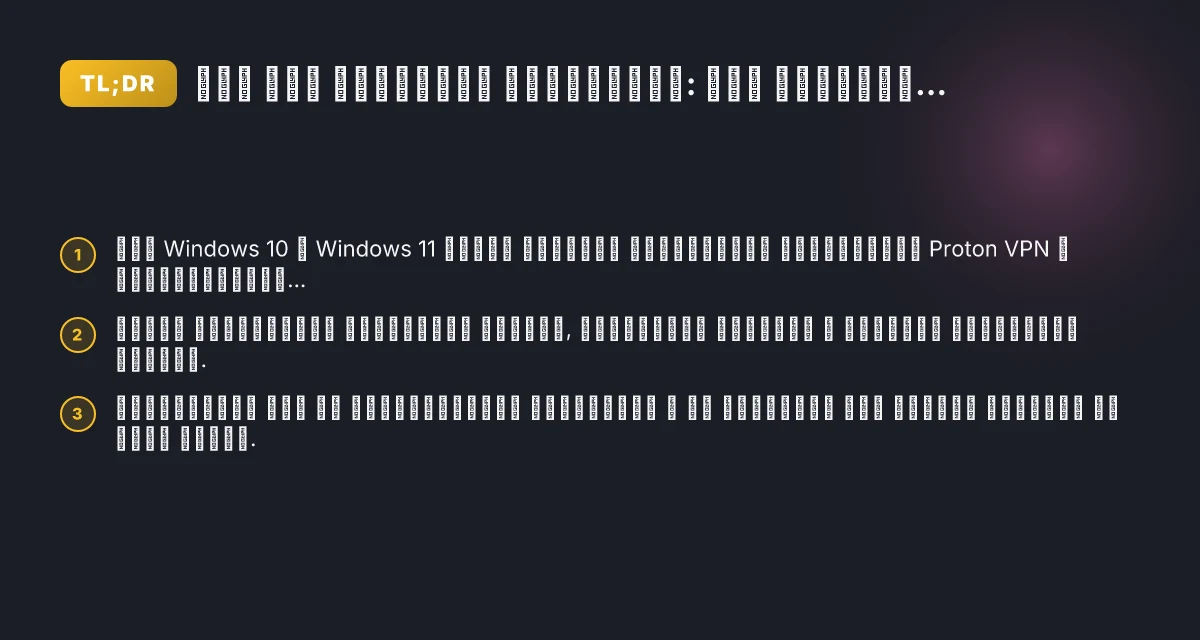
Если нужен ВПН для ноутбука бесплатно, выбирайте сервис с официальным приложением для вашей операционной системы и понятными условиями бесплатного тарифа. Например, Proton VPN предлагает бесплатную версию для Windows 10 и Windows 11. Также приложение Planet VPN доступно в Microsoft Store. Сравните ограничения и проверьте, подходит ли сервис для вашей задачи, прежде чем скачивать его.
Сравнение бесплатных VPN для ноутбука
| Сервис | Бесплатный вариант | Лимит трафика | Платформы | Особенность |
|---|---|---|---|---|
| Proton VPN | Да | Без ограничений | Windows и другие | Нет рекламы |
| Windscribe | Да | Ограничен | Windows и другие | Нужна регистрация |
| PrivadoVPN | Да | Ограничен | Windows и другие | Есть выбор серверов |
| TunnelBear | Да | Ограничен | Windows и другие | Простой интерфейс |
| hide.me | Да | Ограничен | Windows и другие | Есть приложение для Windows |
| Hotspot Shield | Да | Ограничен | Windows и другие | Возможны ограничения скорости |
Что дает бесплатный ВПН на ноутбуке
ВПН создает зашифрованное соединение между устройством и сервером сервиса. Это может помочь защитить трафик в общественной сети Wi-Fi и изменить видимый для сайтов IP-адрес. Некоторые используют ВПН и для доступа к ресурсам, которые недоступны в их сети или регионе, однако результат зависит от сервиса и конкретного сайта.
Важно понимать, чего ВПН не делает. Он не гарантирует полной анонимности, не заменяет антивирус и не защищает от фишинговых ссылок. Сервис-провайдер также может обрабатывать сведения о подключении, поэтому перед установкой изучите политику конфиденциальности и разрешения приложения.
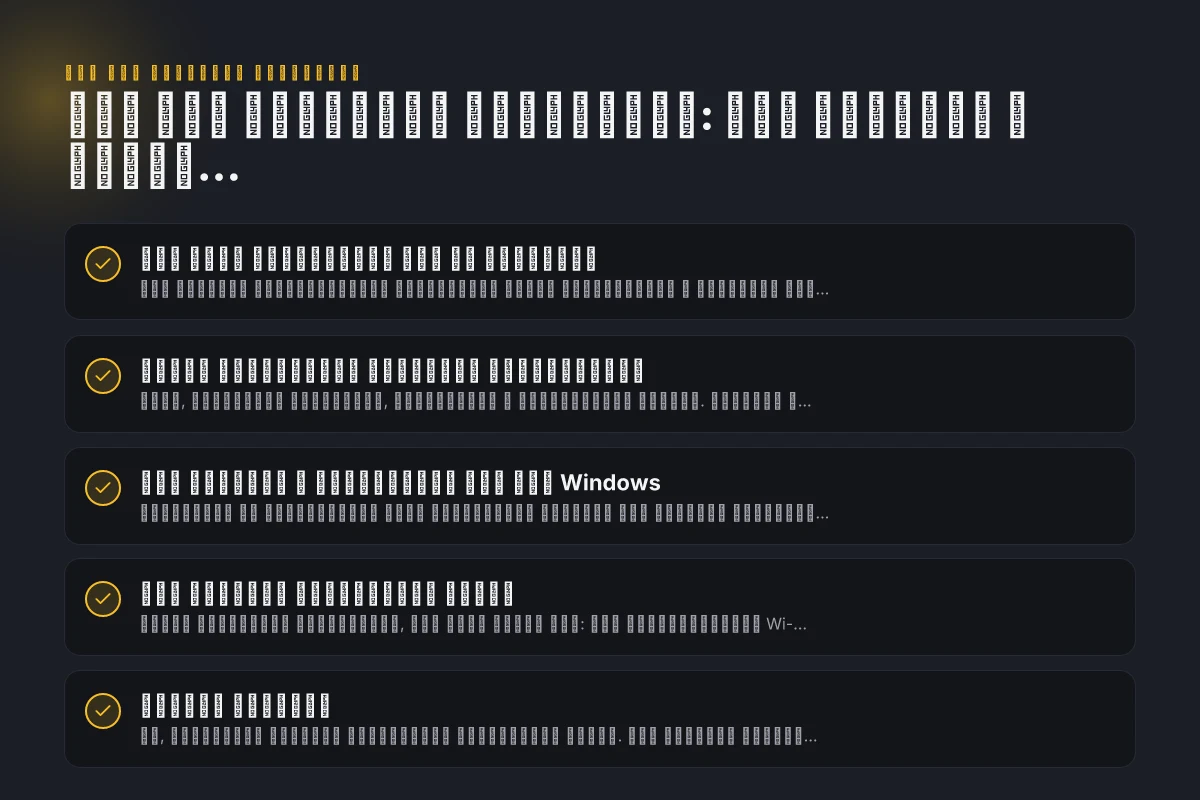
Какие бесплатные варианты рассмотреть
Ниже, несколько вариантов, упомянутых в результатах поиска. Условия тарифов и доступность функций могут меняться, поэтому проверяйте их на официальной странице сервиса.
| Сервис | Что известно | Что проверить перед установкой |
|---|---|---|
| Proton VPN | Бесплатное приложение для Windows 10 и Windows 11 | Ограничения бесплатного тарифа, список доступных серверов и функции |
| Planet VPN | Приложение для Windows доступно в Microsoft Store | Условия тарифа, разрешения и издателя приложения |
| Turbo VPN | На странице сервиса предлагается загрузка для Windows; заявлены серверы в 50+ странах | Лимиты бесплатного доступа, конфиденциальность и доступность функций |
Наличие приложения в магазине или на сайте само по себе не означает, что все возможности доступны бесплатно. Не ориентируйтесь только на обещания вроде «безлимитный» или «самый безопасный»: изучите условия сервиса и отзывы из надежных источников. ВПН для ноутбука: как выбрать и установить безопасное подключение
Как скачать и установить ВПН для Windows
- Перейдите на официальный сайт выбранного сервиса или найдите приложение в Microsoft Store.
- Проверьте название издателя и убедитесь, что открыли нужную страницу, а не рекламную копию.
- Скачайте приложение и запустите установщик. Не отключайте защиту Windows ради установки.
- Откройте программу и прочитайте запрашиваемые разрешения.
- Создайте учетную запись, если сервис этого требует, и выберите доступный сервер.
- Подключитесь и проверьте, что соединение установлено. Если сайт или приложение перестали работать, отключите ВПН и сравните результат.
Не скачивайте установочные файлы с неизвестных сайтов, из случайных ссылок в комментариях или через сомнительные сборники программ. Такие файлы могут содержать нежелательное программное обеспечение.
Как выбрать бесплатный тариф
| Критерий | Что проверить | Подходит, если | Повод насторожиться |
|---|---|---|---|
| Лимит трафика | Объем данных в месяц | Хватает для ваших задач | Лимит не указан |
| Скорость | Ограничения бесплатного тарифа | Видео и сайты работают плавно | Скорость заметно снижена |
| Серверы | Доступные страны и локации | Есть нужное направление | Выбор сильно ограничен |
| Конфиденциальность | Политику журналов и условия | Правила изложены ясно | Условия сбора данных неясны |
| Реклама | Наличие рекламы в приложении | Реклама отсутствует или приемлема | Навязчивые объявления |
| Регистрация | Какие данные запрашивают | Запрос минимален | Требуют лишние сведения |
| Совместимость | Поддержку вашей версии Windows | Приложение устанавливается штатно | Поддержки вашей системы нет |
Как выбрать бесплатный тариф
Перед загрузкой определите, для чего нужен ВПН: для общественного Wi-Fi, повседневного просмотра сайтов или конкретного приложения. Затем сравните условия.
- Лимиты трафика. Уточните, есть ли ограничение на объем данных или скорость.
- Серверы. В бесплатной версии выбор стран и серверов может быть меньше.
- Совместимость. Проверьте поддержку вашей версии Windows и наличие обновлений приложения.
- Конфиденциальность. Прочитайте, какие данные собирает сервис и как их использует.
- Реклама и дополнительные функции. Уточните, включены ли они в бесплатный тариф или доступны только платно.
- Поддержка. Посмотрите, где публикуются инструкции и куда обращаться при проблемах.
Если сервис предлагает перейти на платный тариф, это не обязательно означает, что бесплатная версия небезопасна. Но условия бесплатного доступа могут быть ограниченными, а расширенные функции, недоступными. VPN-расширение для Microsoft Edge: как выбрать и установить
Частые вопросы
Можно ли пользоваться ВПН без оплаты?
Да, некоторые сервисы предлагают бесплатный тариф. Его условия различаются: могут быть ограничения по скорости, трафику, серверам или функциям. Проверяйте актуальные правила на сайте провайдера.
Подойдет ли бесплатный ВПН для видеосервисов?
Не всегда. Доступность контента зависит от конкретного сервиса, региона, выбранного сервера и условий бесплатного тарифа. Некоторые сайты могут блокировать соединение через ВПН.
Нужно ли устанавливать расширение для браузера?
Не обязательно. Если нужен ВПН для всего ноутбука, обычно устанавливают отдельное приложение. Расширение браузера может защищать только трафик этого браузера, внимательно проверьте его описание.
Безопасная установка VPN на Windows VPN для edge(2026)
| Шаг | Что сделать | Признак безопасного выбора | Чего избегать |
|---|---|---|---|
| 1. Выбрать сервис | Сверить тариф и ограничения | Условия бесплатного плана ясны | Обещания без объяснений |
| 2. Проверить сайт | Найти официальный сайт сервиса | Адрес и издатель совпадают | Сторонние загрузчики |
| 3. Скачать приложение | Выбрать версию для Windows | Файл получен у разработчика | Неизвестные ссылки |
| 4. Проверить установщик | Просмотреть источник и издателя | Подпись соответствует сервису | Предупреждения без проверки |
| 5. Установить программу | Следовать инструкциям мастера | Запрашиваются понятные разрешения | Дополнительные программы в комплекте |
| 6. Настроить подключение | Выбрать сервер и параметры | Включена защита соединения | Неясные настройки |
| 7. Проверить работу | Убедиться, что VPN подключен | Приложение показывает активный статус | Считать защиту включенной без проверки |
Рекомендация
Для начала выберите приложение с официальной страницей загрузки и прозрачными условиями. На Windows 10 и Windows 11 можно рассмотреть бесплатный Proton VPN; Planet VPN также доступен через Microsoft Store. Сверьте лимиты и политику конфиденциальности, устанавливайте программу только из надежного источника и помните: ВПН, полезный инструмент, но не универсальная гарантия безопасности.