Впн бесплатный для ноутбука: как выбрать и установить
Разбираем, где скачать бесплатный VPN для ноутбука, как установить его на Windows и на что обратить внимание при выборе.
Если нужен впн бесплатный для ноутбука, начните с выбора проверенного сервиса с приложением для Windows. Среди доступных вариантов, Proton VPN, Planet VPN, Turbo VPN и hide.me. У них есть страницы с предложениями для Windows или ноутбуков; условия бесплатного доступа различаются, поэтому перед установкой проверьте ограничения именно выбранного тарифа.
Сравнение бесплатных VPN для ноутбука с Windows
| Вариант | Бесплатный доступ | Приложение для Windows | Ограничения | Кому подойдёт |
|---|---|---|---|---|
| Бесплатный тариф VPN-сервиса | Да | Обычно есть | Лимит трафика или серверов | Для регулярного использования |
| Бесплатный VPN с лимитом трафика | Да | Зависит от сервиса | Трафик ограничен | Для редких подключений |
| Бесплатный VPN с выбором сервера | Да | Зависит от сервиса | Доступны не все серверы | Для смены региона |
| VPN с рекламой | Да | Зависит от сервиса | Реклама и возможные ограничения | Для простых задач |
| Пробный период платного VPN | Временно | Обычно есть | После пробного периода нужна оплата | Для краткого тестирования |
| Встроенные настройки VPN в Windows | Нет отдельной услуги | Встроены | Нужны данные VPN-сервера | Если уже есть подписка или сервер |
| Бесплатное браузерное расширение | Часто есть | Только в браузере | Не защищает весь ноутбук | Для веб-сёрфинга в браузере |
| Случайный бесплатный VPN | Да | Может быть | Условия и защита могут быть неясны | Не рекомендуется без проверки |
Как выбрать бесплатный VPN для ноутбука
Бесплатное приложение должно не только подключаться к VPN-серверу, но и быть понятным в настройке. Сначала определите, зачем вам VPN: для дополнительной защиты соединения, доступа к нужным ресурсам или использования определённого региона. От цели зависит, какие функции важнее.
Обратите внимание на следующие пункты:
- Совместимость. Уточните, поддерживается ли версия Windows на вашем ноутбуке.
- Ограничения тарифа. Проверьте, есть ли лимит трафика, скорости, выбора серверов или времени использования.
- Условия конфиденциальности. Ознакомьтесь с политикой сервиса и тем, какие данные он собирает.
- Источник загрузки. Используйте официальный сайт поставщика или Microsoft Store.
- Удобство. Наличие отдельного приложения обычно упрощает подключение по сравнению с ручной настройкой.
Само слово «бесплатный» не означает, что у всех сервисов одинаковые возможности. Например, Planet VPN заявляет о бесплатном доступе без регистрации и безлимитном трафике для ноутбука. У других провайдеров условия могут отличаться, сверяйте их на официальных страницах.
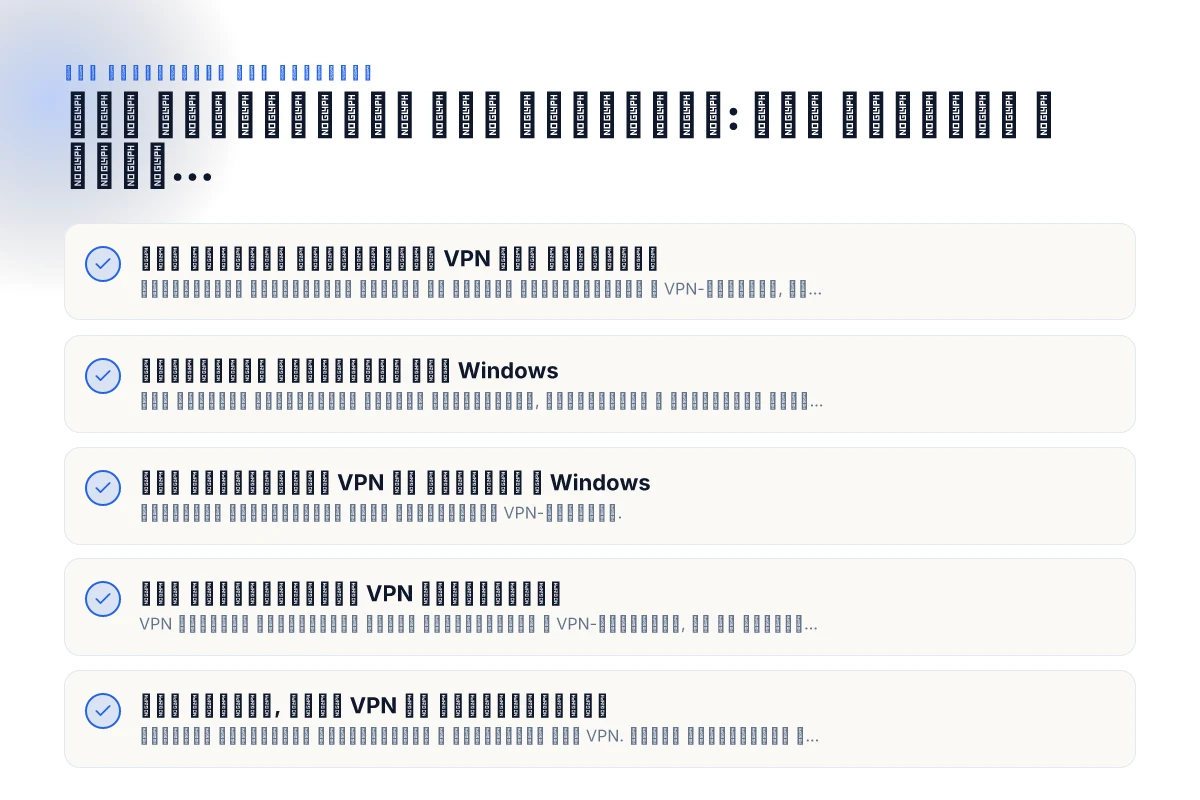
Сравнение вариантов для Windows
| Сервис | Что указано в предложении | Где искать приложение |
|---|---|---|
| Proton VPN | Бесплатная версия для Windows 10 и Windows 11 | Официальная страница Proton VPN |
| Planet VPN | Бесплатное приложение для ноутбука; сервис заявляет безлимитный трафик и отсутствие регистрации | Официальная страница Planet VPN или Microsoft Store |
| Turbo VPN | Предлагается загрузка VPN-клиента для Windows | Официальная страница Turbo VPN |
| hide.me | Бесплатный официальный VPN-клиент для Windows | Официальная страница hide.me |
Эта таблица показывает только информацию, заявленную в описаниях сервисов. Перед загрузкой уточните актуальные функции, ограничения и доступность нужных серверов: предложения могут меняться. ВПН на ноутбук: как выбрать, скачать и настроить
Как установить VPN на ноутбук с Windows
Установка через официальный сайт
- Откройте официальный сайт выбранного VPN-сервиса.
- Перейдите в раздел загрузки для Windows и скачайте установочный файл.
- Запустите его и следуйте подсказкам мастера установки.
- Откройте приложение. Если для бесплатного тарифа требуется аккаунт, зарегистрируйтесь; если нет, переходите к подключению.
- Выберите сервер и нажмите кнопку подключения.
- После использования отключитесь через приложение.
Установка через Microsoft Store
Если у сервиса есть приложение в Microsoft Store, найдите его там и убедитесь, что издатель соответствует официальному поставщику. Такой способ помогает избежать загрузки установщика с неизвестного сайта. Не устанавливайте программы из рекламных объявлений, случайных каталогов и непроверенных ссылок.
Как пользоваться VPN безопаснее
VPN шифрует соединение между устройством и VPN-сервером, но не делает пользователя полностью анонимным и не защищает от всех угроз. Продолжайте соблюдать обычные правила цифровой безопасности:
- загружайте приложения и обновления только из официальных источников;
- используйте сложный уникальный пароль для аккаунта, если он нужен;
- не отключайте антивирус и встроенные средства защиты Windows;
- проверяйте, что приложение действительно показывает активное соединение;
- не вводите платёжные или другие важные данные на сомнительных сайтах.
Также важно читать политику конфиденциальности. Узнайте, какие сведения собирает поставщик и как они используются. Если описание обещает абсолютную анонимность или гарантированный доступ ко всем ресурсам, воспринимайте такие заявления критически.
Как сравнить варианты перед установкой и подключением VPN Edge расширение: как выбрать и установить VPN для Microsoft Edge
| Критерий | Что проверить | Хороший признак | Повод отказаться |
|---|---|---|---|
| Совместимость | Поддерживается ли ваша версия Windows | Есть приложение для Windows | Нет официальной поддержки |
| Лимиты | Трафик, скорость и доступные серверы | Ограничения подходят вашим задачам | Лимиты не раскрыты |
| Конфиденциальность | Политику журналов и обработки данных | Условия описаны понятно | Политика отсутствует или расплывчата |
| Безопасность | Шифрование и защита соединения | Технические сведения опубликованы | Нет сведений о защите |
| Репутация | Разработчика и независимые отзывы | Известный поставщик, прозрачные условия | Неизвестный издатель и много жалоб |
| Установка | Источник загрузки | Официальный сайт или магазин приложений | Сторонний сайт или неизвестный файл |
| Подключение | Работает ли нужный сервер | Соединение стабильно | Частые обрывы без объяснения |
| Резервный вариант | Есть ли другой способ подключения | Можно сменить сервер или обратиться в поддержку | Нет поддержки и альтернатив |
Что делать, если VPN не подключается
Сначала проверьте подключение к интернету без VPN. Затем попробуйте выбрать другой доступный сервер и перезапустить приложение. Если проблема сохраняется:
- проверьте, обновлена ли программа;
- перезагрузите ноутбук;
- временно отключите и снова включите VPN в приложении;
- изучите справку или раздел поддержки на сайте сервиса;
- проверьте, не блокирует ли соединение настройки сети или защитное ПО.
Не скачивайте «исправленные» версии клиента со сторонних сайтов: они могут содержать нежелательное или вредоносное ПО.
Рекомендация
Для начала сравните бесплатные версии Proton VPN, Planet VPN, Turbo VPN и hide.me по совместимости, условиям тарифа и политике конфиденциальности. Скачивайте приложение только с официального сайта или из Microsoft Store, а перед подключением проверьте, подходит ли бесплатный вариант для ваших задач.